

Tableau de bord
Utilisez Dashboard apres publication quand vous avez besoin d'analytics plutot que d'outils d'edition.
Le dashboard actuel inclut :
- Total Views
- Total Viewers
- Total Procedures
- Total Products
- une carte de repartition par pays
- les limites d'usage du plan
Ouvrir Le Dashboard
Ouvrir l'analytics depuis la barre laterale
Dashboard sert a l'analyse d'usage, pas a l'autoring.
- Dans la barre laterale, cliquez sur Dashboard.
- Relisez les metriques du haut pour une vue rapide.
- Utilisez le tableau des produits pour descendre vers un produit ou une procedure precise.
Si les vues augmentent mais que la qualite d'execution baisse, commencez par le dashboard principal puis ouvrez l'analytics de la procedure concernee.
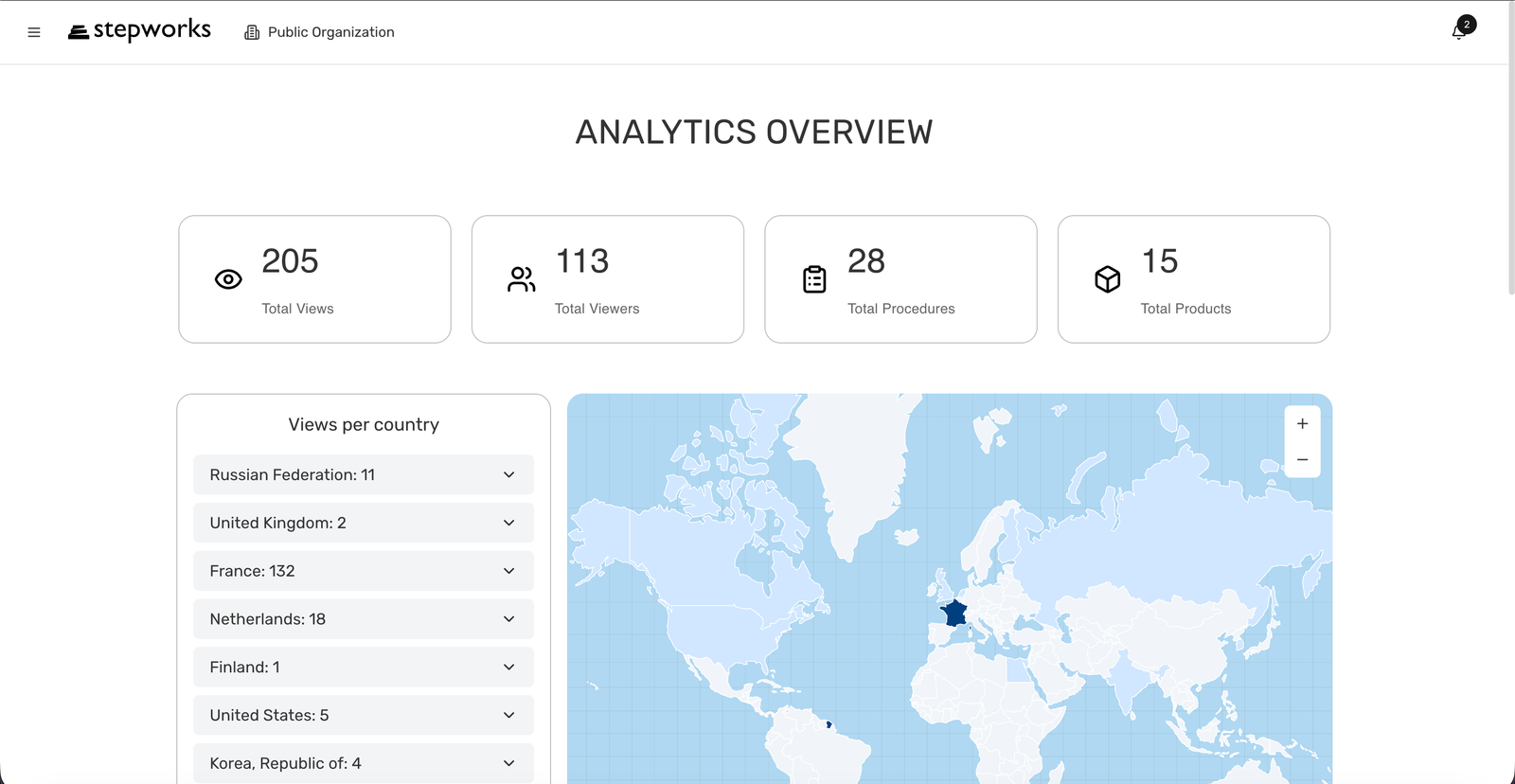
La vue d'ensemble du Dashboard inclut les cartes de metriques, la carte par pays et la section de limites d'usage.
Revoir Product Analytics
Ouvrir Product Analytics
Product Analytics aide a comprendre l'usage d'un produit sur l'ensemble de ses procedures.
- Dans le tableau du dashboard, selectionnez le produit a analyser.
- Ouvrez Product Analytics.
- Relisez les vues, viewers et procedures.
- Consultez le graphique de tendance.
- Analysez le tableau des procedures avec les nombres d'etapes et d'executions.
Si un produit contient dix procedures mais que seulement deux sont reellement utilisees, Product Analytics fera apparaitre ce desequilibre rapidement.
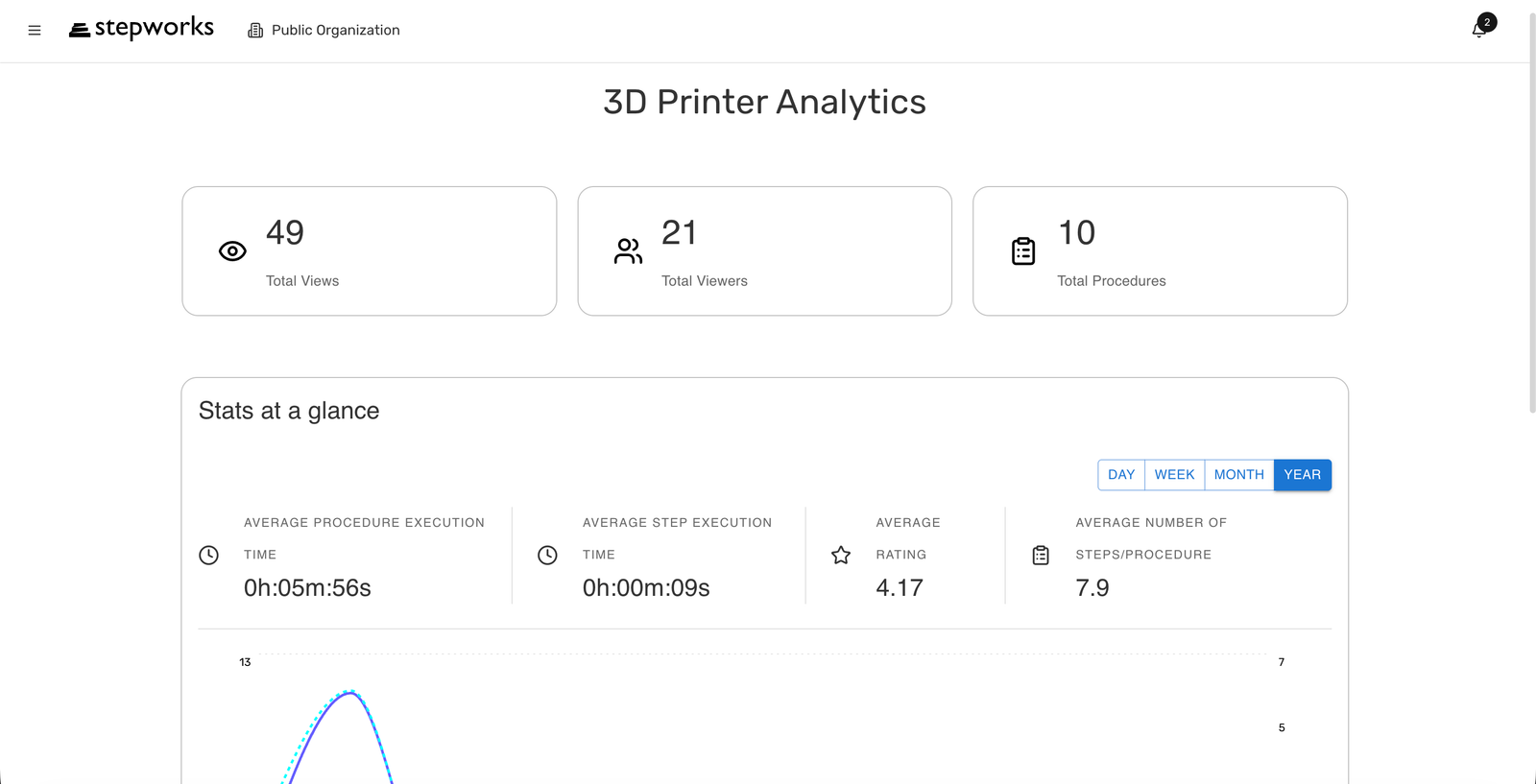
Product Analytics inclut les metriques du haut, le graphique et le tableau des procedures.
Revoir Procedure Analytics
Ouvrir Procedure Analytics
Procedure Analytics sert a comparer les executions publiques et privees.
- Ouvrez la procedure concernee depuis le dashboard.
- Relisez les vues, viewers et la note moyenne.
- Utilisez la vue Public pour le trafic anonyme ou base sur lien.
- Utilisez la vue Private pour les executions authentifiees et les donnees de reporting.
- Exportez les executions privees vers Excel si necessaire.
Si des utilisateurs terrain signalent une etape confuse, ouvrez la vue Private et comparez les notes, commentaires, temps d'execution et preuves associees.
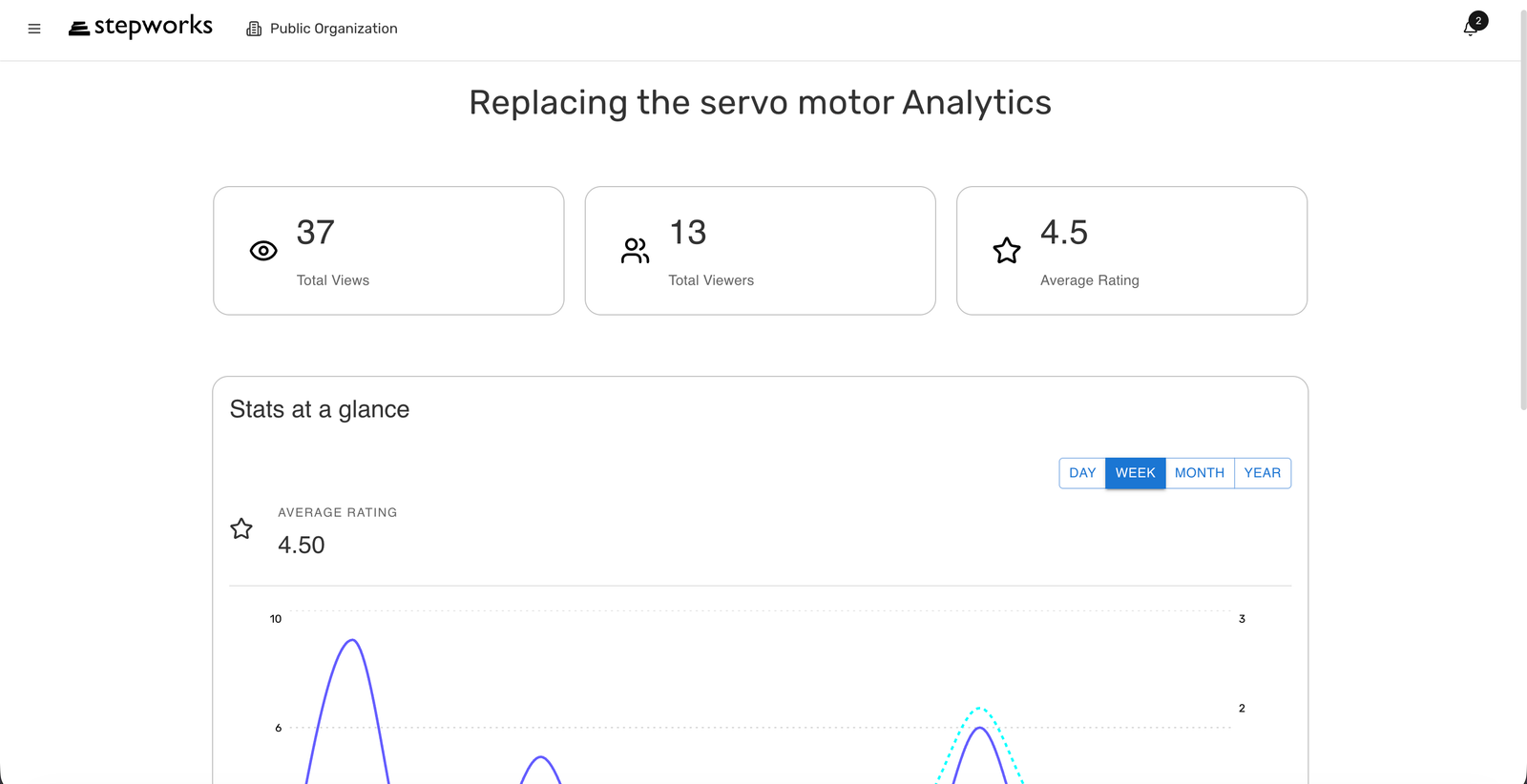
Procedure Analytics inclut le selecteur Public/Private, le graphique d'usage, le tableau d'execution et Export .xlsx.
Quand Utiliser Dashboard
Utilisez Dashboard lorsque vous devez :
- identifier les procedures les plus consultees
- comparer les produits dans le temps
- revoir les executions privees
- inspecter commentaires et photos
- exporter des donnees d'audit